
Navigation
Table of Contents
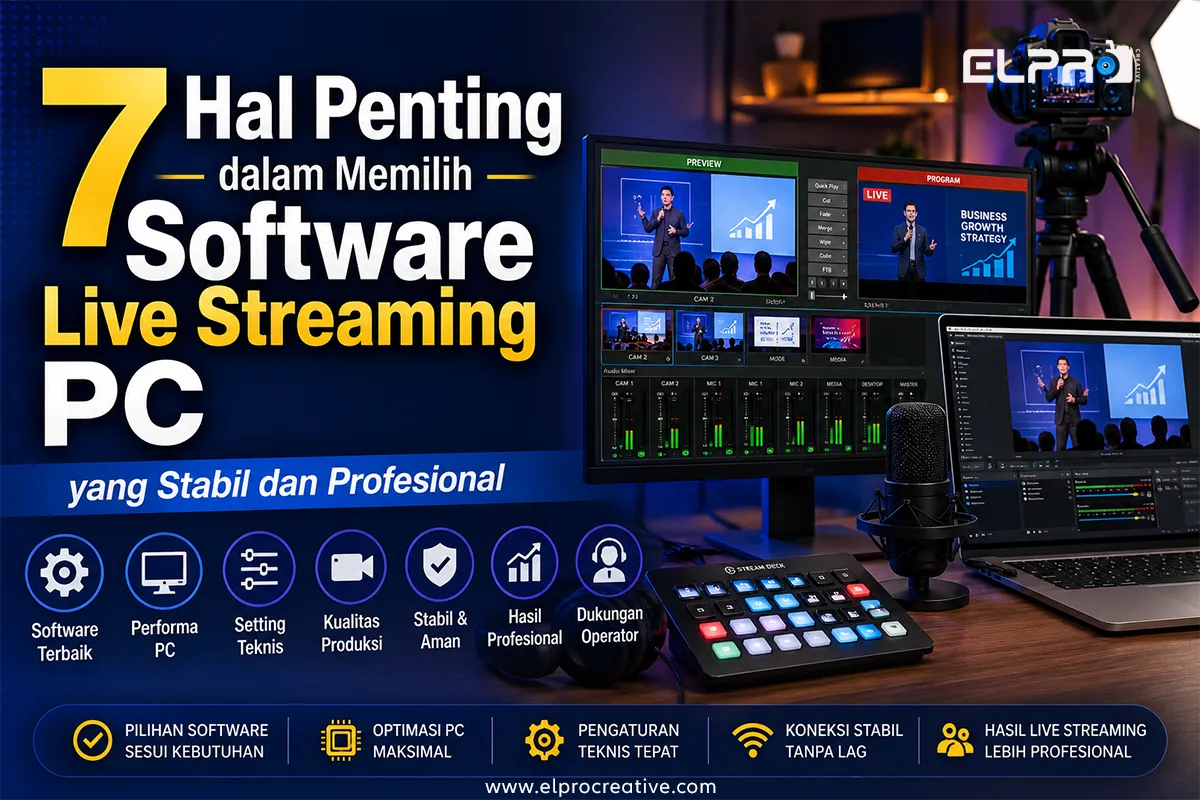
Software Live Streaming PC adalah pusat kendali utama dalam proses siaran langsung. Banyak orang mengira live streaming hanya soal kamera bagus, mikrofon mahal, atau jaringan internet cepat. Padahal, dari pengalaman saya menangani siaran online, software justru sering menjadi “ruang kontrol” yang menentukan apakah acara terlihat profesional atau berantakan. Di dalam software live streaming inilah kamera dipilih, audio diatur, tampilan slide dimasukkan, overlay ditampilkan, logo brand dipasang, video bumper diputar, hingga stream dikirim ke YouTube, Facebook, TikTok, Twitch, atau platform meeting.
Dalam praktiknya, software live streaming bukan hanya alat untuk menekan tombol “Go Live”. Ia bekerja seperti meja produksi mini. Anda bisa membuat beberapa scene, misalnya scene pembuka, scene narasumber, scene presentasi, scene tanya jawab, dan scene penutup. Dengan pengaturan yang benar, operator tinggal berpindah scene tanpa harus membongkar susunan layar secara manual. Inilah yang membuat acara terasa rapi, apalagi untuk webinar, konser online, launching produk, kelas online, podcast video, kajian, event kampus, hingga live shopping.
Salah satu contoh yang paling populer adalah OBS Studio, software live streaming gratis dan open source untuk rekaman video serta live streaming yang tersedia untuk Windows, macOS, dan Linux. OBS banyak dipakai karena fleksibel, ringan, dan bisa dikembangkan dengan plugin sesuai kebutuhan produksi.
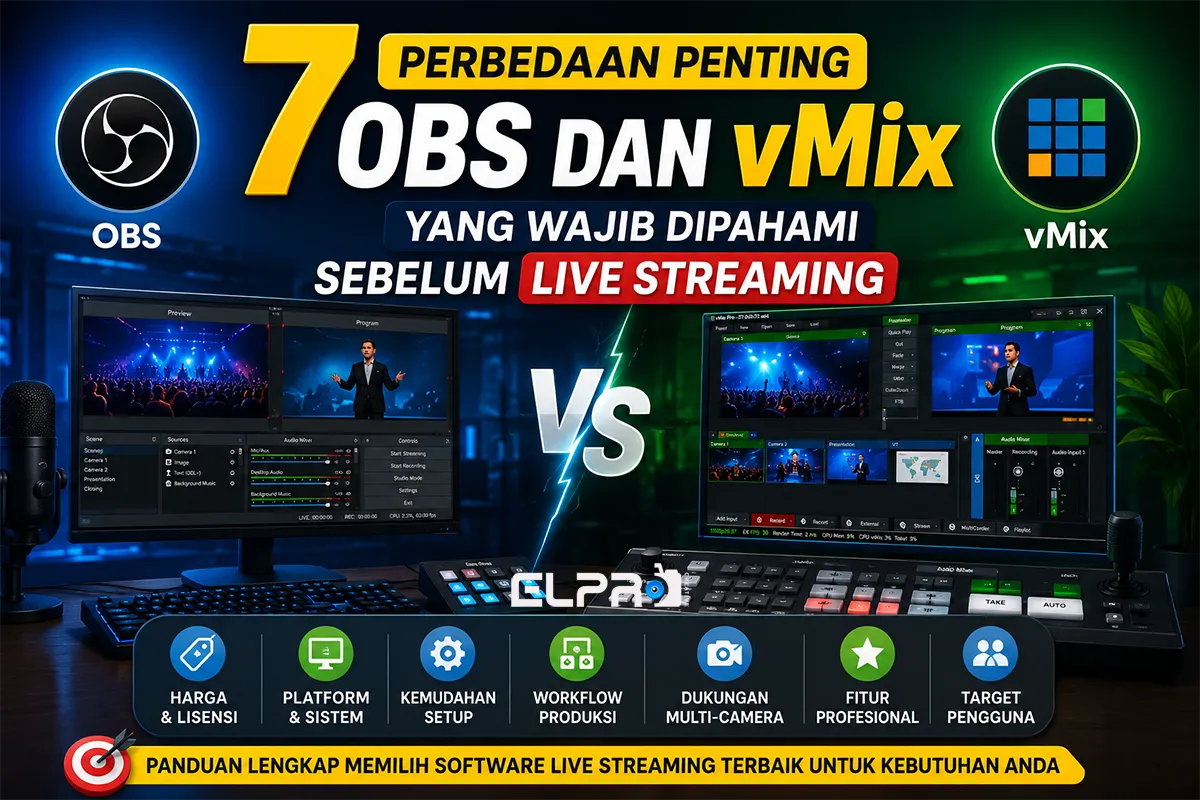
Namun, tidak semua kebutuhan cocok dengan satu software. Untuk pemula, Software Live Streaming PC yang sederhana biasanya lebih nyaman. Untuk event profesional dengan banyak kamera, input NDI, replay, lower third, dan integrasi Zoom, software seperti vMix bisa lebih masuk akal karena memang dirancang sebagai solusi produksi live di Windows PC. vMix mendukung berbagai input seperti kamera, IP camera, file video, gambar, NDI, SRT, virtual set, audio, instant replay, video call, dan Zoom meeting.
Di sinilah pemilihan software menjadi penting. Kalau salah pilih, PC bisa berat, audio delay, gambar patah-patah, transisi kacau, atau bahkan stream terputus di tengah acara. Karena itu, sebelum berburu aplikasi paling populer, sebaiknya pahami dulu kebutuhan produksi Anda.
Untuk kebutuhan produksi konten, live event, dokumentasi visual, dan solusi kreatif digital, Anda juga bisa mengunjungi ELPRO Creative sebagai referensi layanan kreatif profesional.
Cara Memilih Aplikasi Live Streaming untuk PC
Memilih Software Live Streaming PC sebaiknya tidak dimulai dari pertanyaan “mana yang paling terkenal?”, tetapi “acara saya butuh apa?”. Untuk live gaming, kebutuhan utamanya adalah performa ringan, encoder kuat, dan integrasi chat. Untuk webinar perusahaan, yang lebih penting adalah kestabilan audio, layout narasumber, slide presentasi, lower third, dan backup koneksi. Untuk event hybrid, software harus mampu menangani banyak input kamera, capture card, audio mixer, dan mungkin output ke LED screen.
Saya biasanya membagi kebutuhan live streaming ke dalam tiga lapisan: stabilitas, cerita visual, dan cadangan. Stabilitas berarti software tidak mudah crash dan mampu berjalan sesuai spesifikasi PC. Cerita visual berarti tampilan live punya alur, bukan sekadar kamera menyala. Cadangan berarti ada rencana kalau kamera utama mati, audio drop, atau internet utama bermasalah. Tiga hal ini sederhana, tetapi sering dilupakan karena orang terlalu fokus pada template overlay yang terlihat keren.
Performa PC juga wajib diperhatikan. Software live streaming yang ringan di laptop gaming belum tentu aman di laptop kantor yang RAM-nya terbatas. Jika menggunakan banyak scene, kamera, browser source, animasi, dan rekaman lokal bersamaan, beban CPU dan GPU akan naik. Untuk pengguna kartu grafis NVIDIA, encoder NVENC sering menjadi pilihan karena proses encoding dapat memanfaatkan GPU sehingga beban CPU bisa lebih ringan. NVIDIA memiliki panduan resmi untuk memahami penggunaan NVENC di OBS.
Kompatibilitas platform juga tidak kalah penting. YouTube, Twitch, Facebook, TikTok, dan platform RTMP custom memiliki aturan bitrate, resolusi, dan keyframe yang bisa berbeda. YouTube, misalnya, menyediakan panduan resmi bitrate untuk live encoder, termasuk rekomendasi bitrate untuk resolusi 1080p, 1440p, hingga 4K. Twitch juga memiliki panduan broadcasting yang menjelaskan hubungan antara resolusi, frame rate, dan bitrate.
Selain itu, pikirkan siapa operatornya. Kalau operator masih pemula, software live streaming dengan tampilan sederhana lebih aman daripada software yang fiturnya luar biasa banyak tetapi membingungkan. Software terbaik bukan selalu yang paling lengkap, melainkan yang paling cocok dengan alur kerja tim Anda.
Rekomendasi Software Live Streaming PC
Ada banyak pilihan Software Live Streaming PC, tetapi beberapa nama paling sering muncul karena punya basis pengguna luas dan fitur yang matang. Pertama, OBS Studio cocok untuk pemula sampai profesional yang ingin kontrol penuh tanpa biaya lisensi. OBS mendukung scene, source, audio mixer, filter, hotkey, recording, virtual camera, dan integrasi RTMP. Virtual Camera di OBS memungkinkan scene OBS digunakan sebagai kamera virtual pada aplikasi lain yang mendukung webcam.
Kedua, Streamlabs Desktop cocok untuk kreator yang ingin proses setup lebih cepat, terutama jika membutuhkan widget, tema, alert, chat box, dan elemen komunitas. Streamlabs Desktop tersedia untuk Windows dan macOS, serta diposisikan sebagai software live streaming dan recording untuk Twitch, YouTube, dan Facebook. Bagi streamer pemula, pendekatan ini terasa praktis karena banyak elemen visual sudah tersedia tanpa harus membangun semuanya dari nol.
Ketiga, vMix lebih cocok untuk produksi serius yang membutuhkan alur seperti studio broadcast. Dari pengalaman produksi event, vMix terasa kuat ketika acara melibatkan banyak kamera, video playback, judul dinamis, input jarak jauh, dan kebutuhan switching yang cepat. vMix adalah software produksi live dan live streaming untuk Windows PC atau laptop, dengan dukungan input yang luas seperti kamera, file video, NDI, SRT, audio, virtual set, instant replay, dan Zoom meeting.
Keempat, XSplit Broadcaster bisa menjadi pilihan untuk pengguna yang menginginkan software live streaming dan recording dengan workflow yang lebih siap pakai. XSplit menyebut produknya sebagai software untuk recording dan live streaming, termasuk untuk game, podcast, dan presentasi. Platform ini juga menonjolkan fitur multistreaming ke berbagai platform.
Agar lebih mudah, berikut gambaran sederhananya:
| Software | Cocok Untuk | Kelebihan Utama | Catatan |
|---|---|---|---|
| OBS Studio | Pemula, kreator, operator teknis | Gratis, fleksibel, plugin luas | Butuh belajar setup |
| Streamlabs Desktop | Streamer, kreator personal | Banyak tema, widget, alert | Bisa terasa berat di PC rendah |
| vMix | Event profesional, hybrid event | Multi-input, produksi kompleks | Berbayar dan Windows-oriented |
| XSplit Broadcaster | Gaming, podcast, presentasi | Tampilan ramah pengguna | Beberapa fitur premium |
Bila Anda baru mulai, OBS Studio biasanya pilihan paling aman. Bila Anda membangun brand kreator, Streamlabs bisa mempercepat tampilan visual. Bila Anda mengelola event korporat, seminar besar, konser, atau produksi multi-kamera, vMix layak dipertimbangkan.
Setting Teknis agar Live Streaming Stabil
Software live streaming yang bagus tetap bisa menghasilkan live streaming buruk jika setting-nya asal-asalan. Pada Software Live Streaming PC, pengaturan teknis paling penting biasanya mencakup resolusi, frame rate, bitrate, encoder, keyframe interval, audio sample rate, dan server tujuan. Saya sering menemukan kasus gambar patah-patah bukan karena internet mati, melainkan karena bitrate terlalu tinggi untuk upload speed yang tersedia.
Sebagai patokan, jangan memakai seluruh kapasitas upload internet untuk streaming. Kalau upload speed 10 Mbps, jangan langsung set bitrate 10 Mbps. Sisakan ruang untuk fluktuasi jaringan, komunikasi operator, browser, platform dashboard, dan perangkat lain. Untuk YouTube Live, panduan resmi Google mencantumkan rentang bitrate berdasarkan resolusi dan frame rate, misalnya 1080p 60fps memiliki rekomendasi berbeda dibanding 720p 30fps atau 4K.
Encoder juga berpengaruh besar. x264 memakai CPU, sedangkan hardware encoder seperti NVENC memakai GPU NVIDIA. Jika PC Anda sering drop frame karena CPU penuh, mencoba hardware encoder bisa membantu. Namun, bukan berarti semua masalah selesai. Scene terlalu berat, browser source berlebihan, animasi transparan, atau plugin yang tidak stabil tetap bisa membuat software kewalahan.
Untuk audio, jangan hanya mengejar suara keras. Suara yang terlalu keras akan pecah, sedangkan suara terlalu kecil membuat penonton cepat lelah. Gunakan limiter, noise suppression, dan compressor secukupnya. Dalam event profesional, audio sering lebih penting daripada video. Penonton masih bisa memaklumi gambar sedikit turun kualitasnya, tetapi audio yang kresek, delay, atau hilang membuat acara terasa tidak layak tonton.
Sebelum live, lakukan simulasi minimal dengan checklist berikut:
| Checklist | Status |
|---|---|
| Scene pembuka, utama, presentasi, dan penutup sudah dibuat | Wajib |
| Kamera dan capture card terdeteksi | Wajib |
| Audio mikrofon masuk dan tidak pecah | Wajib |
| Bitrate sesuai upload speed | Wajib |
| Rekaman lokal diuji minimal beberapa menit | Disarankan |
| Backup internet tersedia | Disarankan |
| Tombol hotkey atau urutan scene dipahami operator | Disarankan |
| Link live dan stream key sudah benar | Wajib |
Satu kebiasaan kecil yang selalu saya sarankan adalah membuat scene “Mohon Tunggu Sebentar”. Scene ini berguna ketika ada kendala teknis mendadak. Daripada layar kosong atau operator panik, penonton tetap melihat tampilan yang rapi.
Strategi Tampilan agar Live Streaming Terlihat Profesional
Banyak orang memasang Software Live Streaming PC, lalu berhenti di tahap teknis. Padahal, live streaming yang bagus bukan hanya stabil, tetapi juga enak dilihat. Tampilan visual harus punya ritme. Ada pembuka, pengenalan acara, tampilan narasumber, materi utama, tanya jawab, bumper transisi, dan penutup. Alur seperti ini membuat live terasa seperti produksi serius, bukan sekadar panggilan video yang disiarkan ulang.
Salah satu pendekatan yang saya pakai adalah membagi scene berdasarkan momen, bukan berdasarkan perangkat. Misalnya, jangan hanya membuat scene “Kamera 1” dan “Kamera 2”. Buatlah scene “Opening”, “Host Fullscreen”, “Narasumber + Slide”, “Diskusi Panel”, “Q&A”, dan “Closing”. Dengan cara ini, operator berpikir seperti sutradara acara, bukan teknisi kabel.
Overlay juga sebaiknya tidak berlebihan. Logo, nama narasumber, judul acara, dan lower third cukup membantu identitas visual. Namun, terlalu banyak animasi bisa mengganggu fokus penonton dan membebani komputer. Untuk website bisnis seperti elprocreative.com, tampilan live sebaiknya mengikuti karakter brand: bersih, jelas, modern, dan tidak terlalu ramai.
Warna visual juga perlu konsisten. Jika brand memakai warna tertentu, masukkan warna itu ke frame, lower third, dan background. Font jangan terlalu kecil karena banyak penonton menonton dari ponsel. Gunakan kontras yang jelas agar nama pembicara terbaca. Percuma desain terlihat indah di monitor operator kalau tidak terbaca di layar kecil.
Hal lain yang sering dilupakan adalah jeda visual. Live streaming yang hanya menampilkan wajah pembicara selama satu jam bisa terasa monoton. Sisipkan slide, video pendek, polling, highlight pertanyaan, atau tampilan split screen. Dengan software yang tepat, semua itu bisa disiapkan sebelum acara dimulai sehingga operator tidak perlu improvisasi berlebihan saat live berjalan.
Kesalahan yang Sering Terjadi saat Menggunakan Software Live Streaming PC
Kesalahan paling umum adalah memakai Software Live Streaming PC tanpa latihan. Banyak tim baru membuka software live streaming beberapa jam sebelum acara, lalu berharap semuanya berjalan lancar. Secara teori bisa saja, tetapi risikonya tinggi. Live streaming memiliki banyak titik rawan: kamera, kabel, audio interface, internet, platform, stream key, lighting, dan komputer. Satu bagian kecil bermasalah bisa mengganggu keseluruhan acara.
Kesalahan berikutnya adalah menganggap kualitas live hanya ditentukan oleh resolusi tinggi. Tidak semua acara harus 1080p 60fps. Untuk webinar formal, 720p 30fps dengan audio bersih sering kali sudah cukup, terutama jika mayoritas konten berupa slide dan pembicara. Sebaliknya, untuk gaming atau konser, frame rate dan kualitas visual lebih terasa penting. Jadi, jangan memaksakan setting tinggi hanya karena terlihat lebih keren di atas kertas.
Kesalahan lain adalah tidak memisahkan audio. Banyak operator mengambil audio langsung dari kamera, padahal jarak kamera ke pembicara cukup jauh. Hasilnya, suara menggema dan tidak fokus. Untuk acara serius, gunakan mikrofon yang dekat dengan sumber suara, lalu atur level di software. Jangan lupa matikan sumber audio ganda agar tidak terjadi echo.
Ada juga kesalahan berupa terlalu banyak browser source. Widget chat, countdown, alert, overlay web, dan animasi memang menarik, tetapi semuanya memakan resource. Jika PC pas-pasan, gunakan elemen visual seperlunya. Tampilan yang sederhana tetapi stabil jauh lebih baik daripada tampilan ramai tetapi sering lag.
Terakhir, banyak tim tidak menyiapkan SOP. Padahal SOP sederhana bisa menyelamatkan acara. Siapa yang menekan tombol live? Siapa yang memantau komentar? Siapa yang memegang backup internet? Siapa yang menghubungi narasumber jika audio hilang? Pertanyaan-pertanyaan kecil ini harus dijawab sebelum acara, bukan saat masalah terjadi.
Butuh Live Streaming yang Lebih Rapi? Gunakan Jasa Live Streaming Profesional
Mengatur live streaming sendiri memang bisa dilakukan, apalagi jika sudah memahami pilihan Software Live Streaming PC, setting bitrate, audio, kamera, dan alur scene. Namun, untuk acara penting seperti seminar, webinar perusahaan, launching produk, konser, wisuda, gathering, talk show, hingga event hybrid, mengandalkan setup seadanya sering kali terlalu berisiko. Satu kendala kecil seperti audio hilang, gambar patah-patah, koneksi tidak stabil, atau operator salah scene bisa membuat kesan acara menurun di mata audiens.
Karena itu, menggunakan jasa live streaming profesional menjadi pilihan yang lebih aman dan efisien. Dengan tim yang berpengalaman, proses produksi bisa ditangani dari awal, mulai dari perencanaan konsep visual, pengaturan kamera, audio system, lighting, layout live, overlay brand, hingga distribusi siaran ke platform seperti YouTube, Zoom, Facebook, atau media sosial lainnya. Hasilnya, acara tidak hanya sekadar “tayang”, tetapi benar-benar terlihat matang, nyaman ditonton, dan sesuai citra brand.
Bagi bisnis, lembaga, komunitas, sekolah, kampus, maupun penyelenggara event, layanan ini sangat membantu karena Anda tidak perlu repot memikirkan hal teknis di belakang layar. Tim produksi dapat menyiapkan perangkat, menguji koneksi, membuat tampilan siaran, mengatur transisi, serta memastikan jalannya live streaming tetap stabil sampai acara selesai.
Jika Anda sedang menyiapkan acara online atau hybrid dan ingin hasil yang lebih profesional, silakan kunjungi halaman jasa live streaming dari ELPRO Creative. Dengan dukungan tim kreatif dan teknis yang tepat, acara Anda bisa tampil lebih meyakinkan, lebih tertata, dan lebih berkesan bagi audiens.
Kesimpulan
Memilih Software Live Streaming PC bukan sekadar memilih aplikasi paling populer. Yang paling penting adalah menyesuaikan software dengan kebutuhan acara, kemampuan PC, kemampuan operator, platform tujuan, dan standar visual yang ingin dicapai. Untuk pemula, OBS Studio adalah titik awal yang kuat. Untuk kreator yang ingin tampilan cepat jadi, Streamlabs Desktop bisa membantu. Untuk produksi event yang lebih kompleks, vMix menawarkan kontrol yang lebih luas. Untuk pengguna yang ingin software recording dan streaming dengan workflow siap pakai, XSplit juga bisa dipertimbangkan.
Dari pengalaman saya, live streaming yang berhasil biasanya bukan yang paling mewah, melainkan yang paling siap. Scene sudah rapi, audio sudah diuji, bitrate masuk akal, koneksi aman, operator paham alur, dan ada rencana cadangan. Dengan kombinasi software yang tepat dan persiapan matang, live streaming bisa terlihat profesional meskipun dimulai dari satu PC.
Angle yang paling kuat adalah menempatkan live streaming sebagai bagian dari strategi komunikasi digital, bukan sekadar aktivitas teknis. Dengan begitu, pembaca tidak hanya tahu software live streaming apa yang harus dipakai, tetapi juga paham bagaimana membangun pengalaman siaran yang stabil, menarik, dan dipercaya audiens.
FAQ Software Live Streaming PC
Apa Software Live Streaming PC terbaik untuk pemula?
OBS Studio sering menjadi pilihan terbaik untuk pemula karena gratis, fleksibel, dan banyak tutorialnya. Namun, jika Anda ingin tampilan yang lebih cepat jadi dengan widget dan template, Streamlabs Desktop juga layak dicoba.
Apakah OBS Studio cukup untuk live streaming profesional?
Ya, OBS Studio bisa digunakan untuk produksi profesional jika operator memahami scene, audio routing, plugin, encoder, dan workflow produksi. Namun, untuk kebutuhan multi-kamera kompleks, vMix sering lebih nyaman karena fitur produksinya lebih lengkap.
Apakah live streaming membutuhkan PC spek tinggi?
Tidak selalu. Kebutuhan PC tergantung resolusi, jumlah kamera, scene, efek, dan apakah Anda merekam sambil streaming. Untuk acara sederhana, PC menengah bisa cukup. Untuk multi-kamera, 1080p 60fps, recording, dan banyak source, spesifikasi lebih tinggi sangat disarankan.
Lebih baik memakai encoder CPU atau GPU?
Jika CPU kuat dan workload ringan, x264 bisa menghasilkan kualitas baik. Jika CPU sering penuh, hardware encoder seperti NVENC dapat membantu mengurangi beban CPU, terutama pada PC dengan GPU NVIDIA yang mendukung fitur tersebut.
Berapa bitrate yang aman untuk live streaming?
Bitrate aman tergantung platform, resolusi, frame rate, dan upload speed. YouTube menyediakan rekomendasi bitrate resmi untuk berbagai resolusi live streaming, sedangkan Twitch juga memiliki panduan broadcasting sendiri.
Apakah Streamlabs lebih baik daripada OBS?
Tidak selalu. Streamlabs lebih praktis untuk streamer yang butuh tema, alert, dan chat box cepat. OBS lebih fleksibel dan ringan untuk banyak kebutuhan teknis. Pilihan terbaik tergantung gaya kerja, spesifikasi PC, dan tujuan live streaming.
Apakah vMix cocok untuk pemula?
vMix bisa dipelajari pemula, tetapi lebih ideal untuk pengguna yang sudah memahami dasar produksi live. Software ini kuat untuk event profesional, multi-kamera, input beragam, dan workflow broadcast.
Apakah bisa live streaming ke beberapa platform sekaligus?
Bisa, dengan fitur multistream atau layanan tambahan. Streamlabs, misalnya, menyediakan fitur multistream untuk menyiarkan live ke beberapa platform secara bersamaan. Pastikan aturan tiap platform tetap diperhatikan.